


Guide de l’application
Un flux de travail pratique dans l’application BleeqUp pour la configuration, les clips, la révision des temps forts, le contexte de groupe et le partage après la sortie.
Ranger est conçu pour faciliter la capture de vidéos de vos sorties. L’application BleeqUp est l’endroit où ces images deviennent utiles après la sortie. C’est l’espace de travail compagnon qui permet de connecter les lunettes, d’importer les clips, de choisir les paramètres vidéo et son, de suivre une sortie, de consulter les temps forts et de rester coordonné avec un groupe.
L’enregistrement n’est que la première étape. Si les clips restent sur un appareil ou si les réglages demandent trop de temps, la caméra devient un équipement supplémentaire qui génère du travail. Un flux de travail pratique dans l’application simplifie les choses : configurez avant de partir, laissez les commandes tranquilles pendant que vous roulez, puis utilisez l’application pour retrouver, façonner et partager les moments qui valent la peine d’être conservés.
Note sur les fonctionnalités : Ce guide reflète les fonctionnalités actuellement décrites sur la page de téléchargement officielle de l’application BleeqUp. Les libellés d’interface et la disponibilité peuvent changer selon les versions de l’application, les appareils et les marchés. Vérifiez donc la liste actuelle avant de vous fier à une option particulière.

L’application est la deuxième moitié de la sortie
L’application BleeqUp n’est pas qu’un écran de configuration. Elle rassemble en un seul endroit les éléments utiles du flux de travail d’une sortie : connexion de l’appareil, importation vidéo, préférences de capture, modes sonores, outils d’aide à la création de clips par IA, suivi de sortie, une carte Google interne et des canaux intercom.
C’est particulièrement utile pour les cyclistes qui ne veulent pas passer leur soirée à trier des heures de rushes. L’objectif n’est pas d’automatiser chaque décision créative, mais de réduire la distance entre « J’ai enregistré ça » et « J’ai un clip que je peux regarder ou partager ».
Pour une vue d’ensemble du produit, le test du BleeqUp Ranger explique comment les lunettes, l’audio à oreille libre et l’application fonctionnent ensemble. Ce guide reste concentré sur ce qu’il faut faire une fois l’application ouverte.
1. Configurez les préférences vidéo et son avant la sortie
Le meilleur moment pour choisir vos réglages, c’est avant de démarrer, pas à un feu rouge. Commencez par connecter Ranger dans l’application, vérifiez que l’appareil est prêt et déterminez le type d’images que vous souhaitez obtenir de la session.
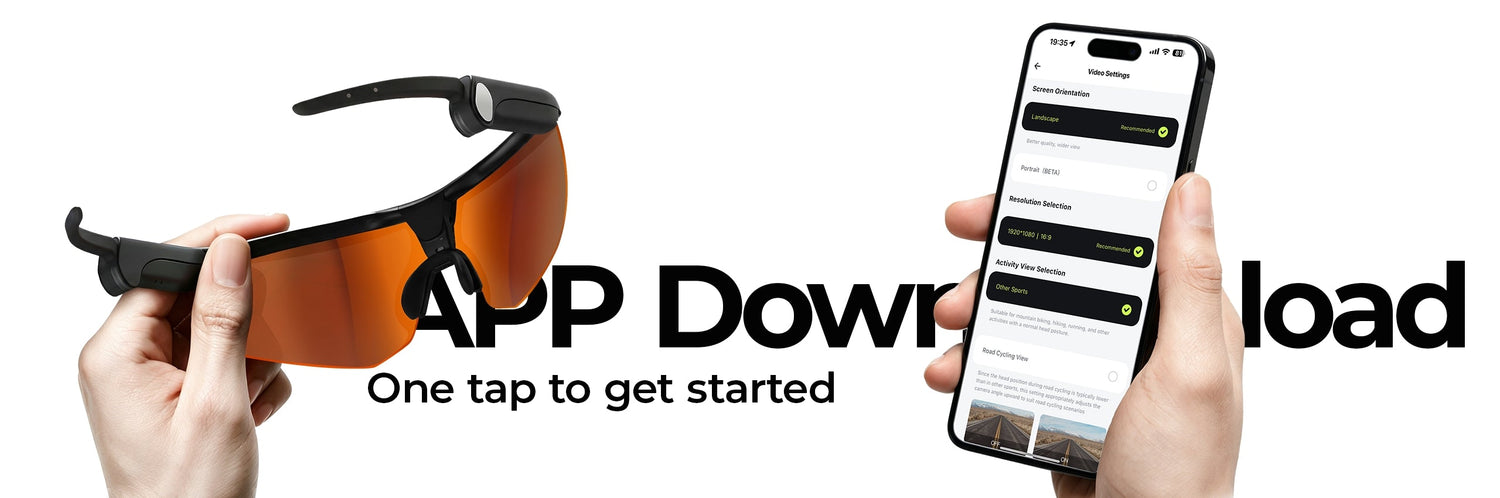
La page actuelle de l’application présente les Paramètres vidéo avec des commandes paysage et portrait, ainsi que des options orientées activité. Le format paysage peut convenir pour un résumé de sortie, une vue d’itinéraire ou un montage plus long. Le portrait peut être utile si vous savez dès le départ que le clip est destiné à un format vertical pour les réseaux sociaux. Choisissez le cadrage avant de commencer à filmer pour ne pas avoir à rogner la meilleure partie du moment par la suite.
Les réglages son méritent la même attention. L’application propose actuellement les modes Quotidien, Cyclisme et Voix claire. Il n’existe pas de réglage universel idéal : choisissez l’option qui convient à l’environnement et à ce que vous voulez entendre ou communiquer. Effectuez les modifications à l’arrêt, puis concentrez-vous sur la route une fois la sortie commencée.
2. Utilisez One-Tap Clip pour un premier montage rapide
One-Tap Clip est le moyen le plus rapide de transformer un extrait sélectionné en un brouillon de courte durée. La page officielle de l’application le décrit comme un outil de clip automatique avec des options de superposition et de musique, à côté de clips personnalisables manuellement.
- Commencez par un clip automatique lorsque vous voulez un résumé rapide ou un premier passage sur une courte séquence.
- Utilisez un clip personnalisable manuellement lorsque vous souhaitez davantage de contrôle sur ce qui est conservé, ce qui est supprimé et l’ambiance du résultat.
Gardez le premier montage simple. Choisissez une montée, une descente, un tronçon panoramique ou un moment de sortie en groupe au lieu d’essayer de réaliser un film entier à partir de tous les fichiers. Un court clip ciblé est plus facile à regarder, plus facile à partager et plus susceptible de devenir une habitude après chaque sortie.
Ouvrez la page de téléchargement de l’application BleeqUp lorsque vous avez besoin du lien actuel vers l’Apple App Store ou Google Play.
3. Laissez AI Highlights raccourcir la phase de révision
AI Highlights est utile lorsque vous avez plus d’images que de temps. La description actuelle de la fonctionnalité mentionne un bouton dans l’application, un suivi de sortie et une extraction des temps forts par IA. Considérez-le comme un outil pour restreindre ce qu’il faut examiner, et non comme une promesse que le logiciel comprendra chaque moment important d’une sortie.
Après une sortie, utilisez la fonction pour faire remonter les moments probables, puis décidez vous-même en dernier ressort. Un beau paysage, un effort intense, une conversation entre amis ou un tronçon technique peuvent compter pour différentes raisons. Votre propre révision permet de garder le résultat pertinent par rapport à l’histoire que vous voulez raconter.
C’est là que l’application BleeqUp est plus utile qu’un simple utilitaire de transfert. Elle aide le cycliste à passer d’un tas d’enregistrements à un ensemble plus restreint de clips qui valent la peine d’être ouverts, affinés et conservés.
4. Utilisez les cartes et l’intercom pour le contexte des sorties en groupe
Les outils de communication de l’application servent à la coordination, pas à la distraction. La description actuelle des fonctionnalités intercom indique que vous pouvez créer, rejoindre et partager des canaux intercom. Cela peut faciliter l’organisation d’une sortie en groupe lorsque les cyclistes ont besoin d’un espace de communication partagé sans avoir à sortir constamment leur téléphone.
La description actuelle de la carte Google interne se concentre sur la vérification de la position de votre groupe et de votre emplacement en temps réel. Considérez cela comme un contexte de groupe, pas comme une raison d’interagir avec un écran en roulant. Configurez un itinéraire, un canal et toutes les préférences avant la sortie. Si vous devez modifier quelque chose par la suite, arrêtez-vous d’abord dans un endroit sûr et respectez le code de la route local.
Pour les cyclistes en solo, ces outils peuvent être moins essentiels. Pour une sortie de club, un événement avec assistance, une séance encadrée par un coach ou une journée de voyage, ils peuvent donner à l’application une dimension plus connectée aux personnes qui roulent avec vous.
5. Suivez un flux de travail simple avant, pendant et après
Avant la sortie
Connectez Ranger, vérifiez l’orientation vidéo, sélectionnez un mode sonore et configurez le canal de groupe si nécessaire. Commencez avec des réglages adaptés à la sortie et n’y touchez plus une fois en mouvement.
Pendant la sortie
Utilisez la configuration que vous avez préparée. Concentrez-vous sur le pilotage ; ne considérez pas le téléphone comme un écran de contrôle actif de la caméra.
Après la sortie
Importez les clips, examinez les AI Highlights, réalisez un One-Tap Clip ou un montage manuel, et ne conservez que les moments qui comptent pour vous. Transformez un bon moment en un clip abouti plutôt que d’accumuler encore plus de rushes.
Ce flux de travail permet aussi de décider plus facilement de la fonctionnalité dont vous avez vraiment besoin. Si vous voulez d’abord une perspective plus large du point de vue du cycliste, commencez par le guide d’achat des lunettes caméra pour le cyclisme. Si le confort optique fait partie de votre décision, le guide des verres ZEISS pour Ranger couvre cet aspect du système.
6. Créez votre propre routine de contenu légère
La meilleure utilisation de l’application BleeqUp n’est pas forcément de publier chaque sortie. Cela peut être aussi simple que de sauvegarder une trace propre d’un itinéraire, de faire un résumé par semaine ou de garder quelques moments d’une session en groupe. L’application soutient une routine plus légère parce que les étapes sont connectées : capturez avec Ranger, importez, examinez, créez un clip et passez à autre chose.
C’est aussi pour cela que l’application compte pour un futur propriétaire de Ranger. Une caméra portable est plus facile à utiliser si le processus d’après-sortie est gérable. La page produit Ranger contient les détails actuels du produit ; l’application est l’endroit où ces moments enregistrés peuvent s’intégrer dans une histoire de sortie reproductible.
Questions fréquentes
À quoi sert l’application BleeqUp ?
C’est l’espace de travail compagnon pour connecter Ranger, importer des images, régler les paramètres vidéo et son, utiliser One-Tap Clip et AI Highlights, suivre une sortie, accéder à la carte Google interne et gérer les canaux intercom. Les fonctionnalités peuvent varier selon la version de l’application et l’appareil.
One-Tap Clip monte-t-il automatiquement une vidéo ?
La page actuelle de l’application décrit One-Tap Clip comme un outil de clip automatique avec des options de superposition et de musique, ainsi que des clips personnalisables manuellement. Vérifiez le résultat et apportez vos propres retouches avant de partager.
Que sont les AI Highlights dans l’application BleeqUp ?
La page de fonctionnalités actuelle mentionne un bouton dans l’application, un suivi de sortie et une extraction des temps forts par IA. Considérez-le comme un moyen plus rapide de faire remonter les moments à examiner, et non comme une garantie que chaque moment important sera sélectionné.
Puis-je utiliser l’application pour les sorties en groupe ?
Oui, les descriptions actuelles de l’application incluent des canaux intercom que vous pouvez créer, rejoindre et partager, ainsi qu’une carte Google interne pour vérifier la position du groupe et l’emplacement en temps réel. Configurez les commandes à l’arrêt et respectez le code de la route local.
Où télécharger l’application BleeqUp ?
Utilisez la page de téléchargement de l’application BleeqUp pour obtenir les liens actuels vers l’Apple App Store et Google Play. Vérifiez la compatibilité de l’appareil et les dernières exigences de l’application dans la fiche de la boutique concernée avant de commencer.


